
从新手到高手——WPS Office完整新手指南与核心功能速查
对于刚接触WPS Office的用户来说,面对文字、表格、演示三大组件以及云端协作、AI功能等丰富的工具集,可能会感到有些不知从何入手。本文旨在为新用户提供一份清晰的上手指南,涵盖下载安装、核心功能操作以及AI和云端协作的入门方法,同时也会分享一些提升效率的实用技巧。
一、版本选择与下载安装
WPS Office提供了覆盖全平台的版本选择,用户可以根据自己的设备类型下载对应的版本:
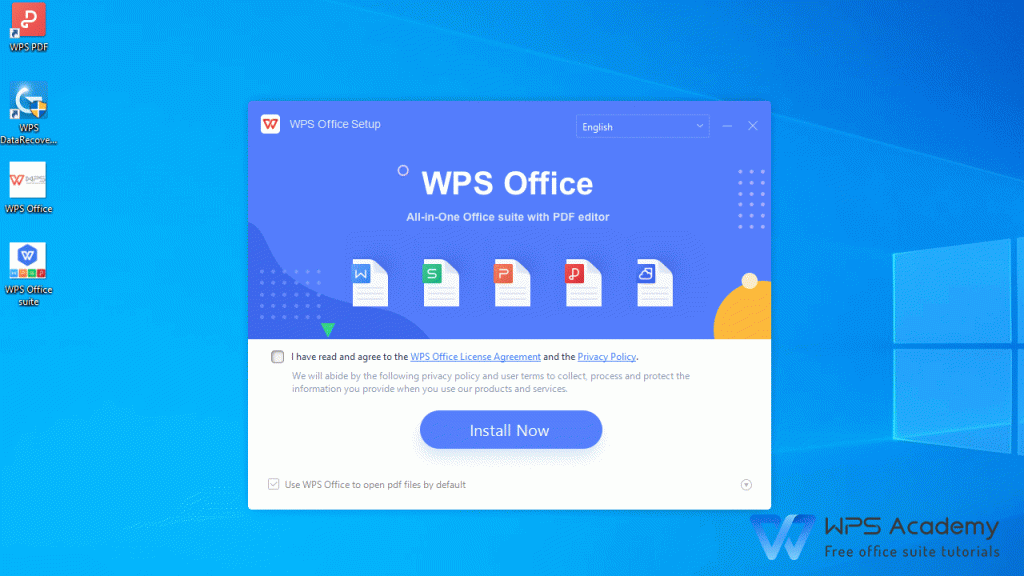
- Windows/Mac桌面版:功能最完整的版本,适合进行复杂的文档编辑、表格数据处理和演示文稿制作。访问WPS官网(wps.cn)即可下载。
- 移动端(iOS/Android):专为手机和平板优化,支持随时查看和轻量编辑。在App Store或各大安卓应用商店搜索“WPS Office”即可下载。
- 网页版:无需安装,登录WPS账号即可在线创建和编辑文档,适合临时使用或在不允许安装软件的设备上办公
- 。
首次安装后,建议注册并登录WPS账号。这是开启云端同步和协作功能的前提。登录后,文档会自动保存到WPS云盘,换设备打开时都是最新版本
。
二、三大组件基础操作速览
WPS Office包含文字、表格、演示三大核心组件,分别对应Word、Excel、PPT的功能,且对Microsoft Office格式(.docx, .xlsx, .pptx)有良好的兼容性
。
WPS文字(文档处理)
- 创建与编辑:新建文档后,可以直接输入内容。WPS文字提供了丰富的字体、段落格式设置选项,以及页眉页脚、目录生成等专业排版功能
。
插入表格与图片:可以通过“插入”菜单添加表格、图片、形状、图表等元素,实现图文混排。表格支持合并拆分单元格、设置边框底纹等操作
- 。
WPS表格(数据处理)
。
数据管理与分析:提供排序、筛选、分类汇总、数据透视表等工具,帮助用户从海量数据中快速提取信息。新版表格还增加了智能布局功能,可根据内容自动调整列宽,免除手动拖拽的繁琐
- 。
WPS演示(幻灯片制作)
。
放映与输出:支持全屏放映、演讲者视图,可以将演示文稿打包或导出为PDF格式,便于分享
- 。
三、云端协作:让团队办公更高效
WPS Office的云端协作功能是其区别于传统单机办公软件的核心优势之一。
云端存储与同步:将文档保存到WPS云盘后,所有登录同一账号的设备都可以随时访问。即使在离线状态下编辑,网络恢复后也会自动同步,确保数据完整
。
多人实时协作:点击文档右上角的“分享”按钮,生成链接或邀请他人加入。被邀请者可以在浏览器或自己的WPS客户端中打开文档,多人同时编辑,实时看到彼此的修改内容。可以设置协作者的权限为“编辑”、“评论”或“仅查看”,保障文档安全
。
版本历史管理:云端文档会自动保存修改历史,用户可以随时回溯到任意历史版本,查看谁在何时做了什么修改。这对于项目审计和误操作恢复非常实用
。
四、AI功能入门:让办公事半功倍
WPS AI功能已深度融入文字、表格和演示组件中,新用户可以重点关注以下几个AI能力:
AI伴写(文字组件):在WPS智能文档中开启“AI伴写”功能后,AI会实时理解你的写作意图,在你卡壳时自动补全句子、优化表达。支持通用、行政、教师、运营四种角色切换,生成的内容风格随角色变化
。
AI数据分析(表格组件):在WPS表格中,你可以用自然语言向AI提问,例如“统计每个月的销售总额”或“找出销量最高的前三名产品”,AI会自动生成对应的公式或数据透视表,并展示结果
。
AI全文翻译与润色(文档组件):在文档中选中需要翻译的段落,右键选择“AI翻译”,即可获得包含100多种语言选项的译文,原文和译文可以并排对照查看。AI润色功能则能优化句式,让表达更专业得体
。
AI智能建表(多维表格):如果你需要管理项目进度、客户信息、任务清单等结构化数据,可以在多维表格中使用“AI快速建表”。只需用一句话描述你的管理需求(例如“搭建一个团队任务进度跟踪表,包含任务名称、负责人、截止日期、状态”),AI就会自动生成包含字段、视图和关联关系的完整表格框架
。
五、实用技巧:Glide文档互转与其他小工具
Glide文档互转:在WPS文字、表格或演示的工具栏中找到“Glide”按钮,可以一键将当前文档转换为另一种格式。例如,将一篇结构清晰的Word报告转为PPT演示文稿,系统会自动根据标题层级生成幻灯片;或将表格数据直接转为Word文档中的规范表格
。批量文件转换功能也支持同时处理多个文件。
手机拍照插图与签名:在电脑上编辑文档时,如果需要插入一张手机里的照片,可以点击“手机拍照”按钮,用手机扫码后实时拍摄,照片会自动进入文档。PDF签字同样可以用手机快速完成,无需打印扫描
。
模板库应用:WPS内置了大量免费模板,涵盖简历、合同、报表、PPT模板等场景。新建文档时选择“从模板创建”,可以节省大量从零开始构思排版的时间。
结语
WPS Office已经从一个单纯的文档编辑工具,进化为集AI辅助创作、云端协作、多格式互转于一体的办公平台。对于新用户而言,从下载安装、登录账号开始,逐步熟悉三大组件的基本操作,再尝试云端协作和AI功能,就能在较短时间内掌握高效办公的核心技能。无论是处理日常文档、管理项目数据,还是制作演示方案,WPS Office都提供了足够的工具深度,陪伴用户从新手走向高手。

admin
暂无介绍....
延伸阅读:

长文档排版革命:WPS样式、目录、题注与AI排版实战指南
对于动辄几十页甚至上百页的论文、标书、产品手册,排版往往比内容创作更耗精力——标题格式不统一、图片编号手动修改、目录页码...

从“手动搬砖”到“一键自动化”:WPS表格高级数据处理与函数应用实战
很多人在使用WPS表格时,都处于一种“半自动化”状态——知道用SUM求和、会用VLOOKUP查数据,但一旦遇到数据清洗、...
WPS Office全面进化:从桌面套件到全场景智能办公平台
在数字化办公日益普及的今天,一款真正好用的办公软件不仅要“功能强大”,更要“无处不在”——覆盖用户在不同设备、不同场景下...
WPS AI重构办公边界:从文档工具到智能生产力平台的进化之路
在人工智能浪潮席卷全球的今天,办公软件正在经历一场深刻的变革。从传统的“打字工具”到“智能生产力平台”,WPS Offi...
从新手到高手——WPS Office完整新手指南与核心功能速查
对于刚接触WPS Office的用户来说,面对文字、表格、演示三大组件以及云端协作、AI功能等丰富的工具集,可能会感到有...