
怎么更新电脑WPS最新版?WPS Office升级必备指南
随着科技的不断发展,办公软件的更新换代速度也在加快。WPS Office作为一款备受欢迎的办公软件,其功能强大、操作简便,深受广大用户喜爱。然而,为了确保您在使用过程中享受到最优质的服务,定期更新WPS Office至最新版本是非常必要的。那么,如何更新电脑WPS最新版呢?下面,我们就来为大家详细介绍一下WPS Office升级必备指南。
一、检查WPS版本
在开始更新之前,首先需要检查您的WPS版本是否为最新。打开WPS Office,点击右上角的“关于WPS”按钮,查看当前版本信息。如果发现版本不是最新,那么就需要进行更新了。
- 打开浏览器,访问WPS官网(www.wps.cn)。
- 在官网首页,找到“WPS下载”按钮,点击进入。
- 在下载页面,选择您需要的版本(WPS电脑版或WPS中文版),点击“立即下载”按钮。
- 下载完成后,打开下载的安装包,按照提示进行安装。
三、安装最新版WPS Office
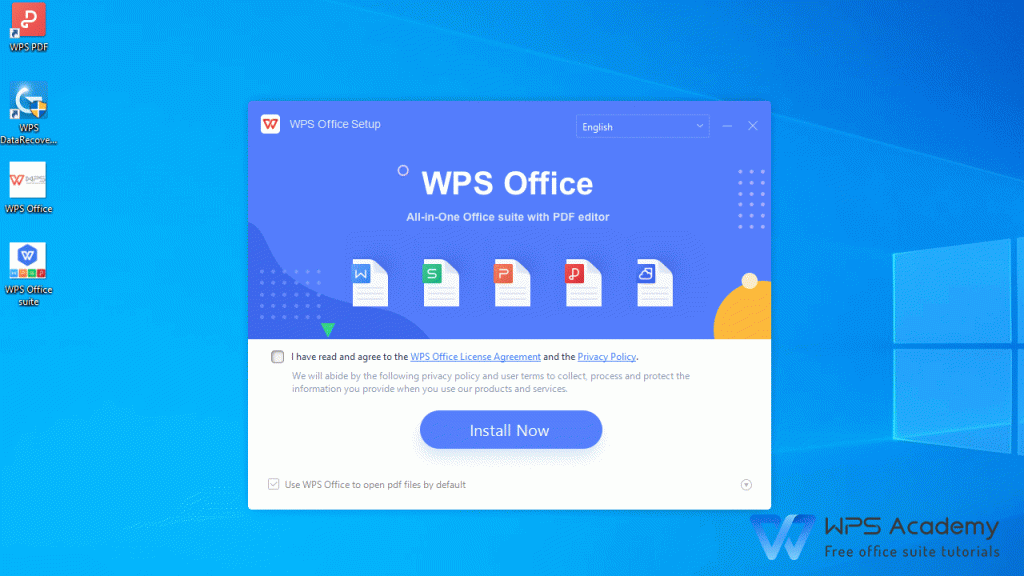
- 双击下载的安装包,打开安装向导。
- 阅读许可协议,勾选“我同意”,点击“下一步”。
- 选择安装路径,点击“下一步”。
- 选择要安装的组件,点击“下一步”。
- 点击“安装”,等待安装完成。
- 安装完成后,点击“完成”。
四、升级WPS Office
五、注意事项
- 在更新过程中,请确保电脑处于稳定连接网络状态。
- 更新过程中,请不要关闭电脑或断开网络连接。
- 更新完成后,请重启电脑,以确保更新效果。
- 如果在更新过程中遇到问题,可以访问WPS官网或联系客服寻求帮助。
总结
通过以上步骤,您就可以轻松地将电脑WPS Office更新至最新版本。定期更新WPS Office,不仅可以享受最新功能,还可以提高办公效率。希望本文对您有所帮助。

admin
暂无介绍....
下一篇
WPS哪个版本最好用?
延伸阅读:

长文档排版革命:WPS样式、目录、题注与AI排版实战指南
对于动辄几十页甚至上百页的论文、标书、产品手册,排版往往比内容创作更耗精力——标题格式不统一、图片编号手动修改、目录页码...


从“手动搬砖”到“一键自动化”:WPS表格高级数据处理与函数应用实战
很多人在使用WPS表格时,都处于一种“半自动化”状态——知道用SUM求和、会用VLOOKUP查数据,但一旦遇到数据清洗、...
WPS Office全面进化:从桌面套件到全场景智能办公平台
在数字化办公日益普及的今天,一款真正好用的办公软件不仅要“功能强大”,更要“无处不在”——覆盖用户在不同设备、不同场景下...
WPS AI重构办公边界:从文档工具到智能生产力平台的进化之路
在人工智能浪潮席卷全球的今天,办公软件正在经历一场深刻的变革。从传统的“打字工具”到“智能生产力平台”,WPS Offi...
从新手到高手——WPS Office完整新手指南与核心功能速查
对于刚接触WPS Office的用户来说,面对文字、表格、演示三大组件以及云端协作、AI功能等丰富的工具集,可能会感到有...