
WPS Office 2026保姆级教程:从下载安装到AI办公,一篇全搞定!
WPS Office作为国内最受欢迎的免费办公软件,月活设备已突破6.78亿台。本文将从零开始,手把手教你如何下载安装、激活永久免费权限、使用三大核心组件的高效技巧,并解锁2026年最火的“隐形AI”功能,助你办公效率翻倍。
正文内容:
在办公软件领域,WPS Office是当之无愧的国民级应用。无论是学生写论文、打工人做报表、还是职场人准备PPT,WPS都凭借免费、轻量、兼容性强三大优势,成为无数人的首选。截至2025年底,WPS Office月活设备总量已超过6.78亿台,覆盖全球多个国家和地区。
但很多新手用户下载安装后,面对功能繁多的界面常常不知从何下手。今天这篇2026年最新版保姆级教程,将从下载安装、基础设置到AI高阶玩法,带你全面掌握这款神器。
一、下载与安装:认准官方渠道
在进行WPS Office下载时,务必要认准官方或正规渠道,避免下载到捆绑流氓软件的盗版程序。
推荐下载方式:
- 官方渠道:访问WPS官网(www.wps.com),点击“免费下载”按钮。
- 离线安装包:如果需要在多台电脑安装或网络不稳定,可选择“离线安装包”下载。离线版完全免费,安装完成后无需网络即可使用全部功能,适合在网络受限环境下办公的用户。
- 应用商店:通过360软件宝库、联想应用商店等正规分发平台下载。
安装步骤:
- 双击下载的安装包文件(约200-300MB)。
- 系统弹出安全警告时,确认来源后点击“运行”。
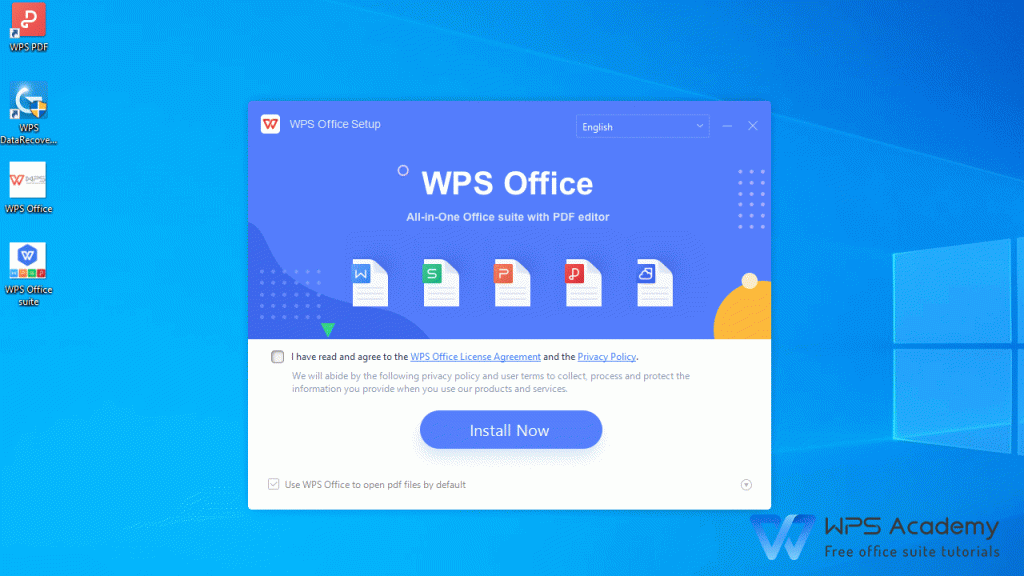
- 仔细阅读许可协议,勾选同意后点击“立即安装”。
- 如需更改安装路径,可点击“浏览”选择其他盘符(建议安装在D盘或非系统盘)。
- 安装完成后,勾选“创建桌面快捷方式”,点击“完成”即可启动。
二、三大核心组件的高频实用技巧
WPS Office包含文字、表格、演示三大组件,覆盖日常办公所有场景。掌握以下技巧,工作效率提升50%不是梦。
1. WPS文字:文档处理效率翻倍
- 快速格式刷:选中已设置好格式的文本,双击格式刷按钮,可连续为多个文本片段套用格式,再次点击格式刷或按ESC键取消。这个小技巧能帮你节省大量重复排版的时间。
- 一键生成目录:先对标题应用「标题1/标题2/标题3」样式,然后点击「引用」-「目录」,即可自动生成可跳转的目录。更新内容后右键目录选择「更新域」即可同步。
- 朗读文档:点击「审阅」-「朗读」,WPS可自动朗读文档内容,还能调整语速、语调。特别适合校对文字或解放双眼的场景。
2. WPS表格:数据处理事半功倍
- 快速求和:选中需要计算的单元格区域,按 Alt+= 即可一键插入求和公式。
- 条件格式高亮:选中数据区域,点击「开始」-「条件格式」,可设置规则(如大于/小于某个值、重复值等),让符合条件的数据自动高亮显示,便于快速识别异常数据。
- 数据透视表:选中要分析的数据区域,点击「插入」-「数据透视表」,通过拖拽字段可快速汇总、分析大量数据。这是处理千行级以上数据的核心神器。
- 批量填充公式:在第一个单元格输入公式后,将鼠标移至单元格右下角,当指针变为十字形时,双击左键可快速向下填充公式至数据末尾行。
3. WPS演示:汇报展示更专业
- 一键排版:选中多个幻灯片,点击「设计」-「一键排版」,可快速为幻灯片套用统一的风格模板,省去手动调整格式的时间。
- 平滑切换动画:点击「切换」-「平滑」,可实现幻灯片之间的元素平滑过渡效果,让汇报更具连贯性和视觉冲击力。
- 演讲者视图:点击「幻灯片放映」-「设置幻灯片放映」,选择「演讲者视图」,演示时自己可看到备注和下一页内容,观众仅看到当前幻灯片,再也不用担心忘词。
三、2026重磅更新:让AI“隐形”于办公
2026年5月,WPS完成了一次划时代的全球更新。与微软365 Copilot和谷歌Gemini将AI以“对话框”“侧边栏”形式推到用户面前不同,WPS选择了一条反直觉的路径:让AI“隐形”。
什么是“隐形AI”?
简单来说,就是AI能力直接嵌入到用户的操作流程中,你不需要离开正在编辑的文档,不需要额外打开对话框,AI在后台自动完成工作。
此轮更新新增了超过100种语言的AI翻译、校对与润色,全部在文档界面内完成闭环。无论你是撰写多语言文档,还是需要快速校对语法错误,WPS AI都能实时给出建议。
端云一体同步
同步上线的端云一体同步功能,让同一账号在手机、平板、电脑间保持实时编辑状态对齐。无论是在办公室电脑上写了一半的文档,还是在通勤路上用手机继续编辑,格式不变形、版本始终一致。
正如外媒Briefglance的评价:“最强的工具,往往是你几乎感觉不到它存在的那一个。”
四、进阶技巧:WPS AI写作助手
如果你经常需要写报告、方案、邮件,WPS AI写作助手将是你不可错过的好帮手。它覆盖了从初稿生成到润色优化的全流程。
核心功能一览:
| 功能 | 用途 | 操作方式 |
|---|---|---|
| 一键生成初稿 | 告别“下笔难” | 点击「AI写作」,输入主题和要求 |
| 智能润色 | 优化语言表达 | 选中文字→右键「AI润色」 |
| 陪伴式续写 | 不打断创作思路 | 开启「伴写」功能,AI自动接续 |
| 全文润色 | 提升整体质量 | 点击「全文润色」一键优化 |
新手实用指令示例:在AI对话框中输入“帮我写一篇职场工作周报,包含本周工作内容、遇到的问题和下周计划,语气正式简洁”,几秒内即可获得专业初稿。
五、常见问题解答
Q1:WPS Office是免费的吗?
A:是的,WPS Office提供完全免费的版本,兼容Windows、Mac、Android、iOS等全平台。
Q2:WPS和Microsoft Office兼容吗?
A:完全兼容。WPS可以打开、编辑、保存docx、xlsx、pptx等格式文件,无需转换。
Q3:如何开启WPS AI功能?
A:确保WPS更新至最新版本,点击顶部菜单栏的「AI」按钮或右侧侧边栏的「WPS AI」图标即可唤醒。
Q4:没有网络能用WPS吗?
A:可以。WPS Office离线安装版无需网络即可正常使用全部功能。
六、结语
从基础的文字处理到前沿的AI办公,WPS Office正在重新定义生产力工具的标准。它不仅免费、轻量、兼容性强,更以“隐形AI”的理念,让技术服务于人而非打扰人。
无论你是刚接触WPS的新手,还是想要挖掘更多效率技巧的老用户,这篇文章都能帮你打开WPS的大门。现在就下载体验吧,让办公从此更高效!

admin
暂无介绍....
延伸阅读:

长文档排版革命:WPS样式、目录、题注与AI排版实战指南
对于动辄几十页甚至上百页的论文、标书、产品手册,排版往往比内容创作更耗精力——标题格式不统一、图片编号手动修改、目录页码...

从“手动搬砖”到“一键自动化”:WPS表格高级数据处理与函数应用实战
很多人在使用WPS表格时,都处于一种“半自动化”状态——知道用SUM求和、会用VLOOKUP查数据,但一旦遇到数据清洗、...
WPS Office全面进化:从桌面套件到全场景智能办公平台
在数字化办公日益普及的今天,一款真正好用的办公软件不仅要“功能强大”,更要“无处不在”——覆盖用户在不同设备、不同场景下...
WPS AI重构办公边界:从文档工具到智能生产力平台的进化之路
在人工智能浪潮席卷全球的今天,办公软件正在经历一场深刻的变革。从传统的“打字工具”到“智能生产力平台”,WPS Offi...
从新手到高手——WPS Office完整新手指南与核心功能速查
对于刚接触WPS Office的用户来说,面对文字、表格、演示三大组件以及云端协作、AI功能等丰富的工具集,可能会感到有...