
从入门到精通:WPS电脑版里那些被忽视的效率神器
用了WPS Office快三年,从最初的“能用就行”到现在的“离不开”,中间经历了一个不断发现宝藏的过程。很多人对WPS的印象还停留在“免费的Office替代品”,但真正深入使用后你会发现,它远不止“替代”二字——很多功能甚至比主流办公软件更懂中国用户的办公习惯。分享一下这几年我挖出来的那些真正提升效率的功能和技巧。
安装与起步:别急着用,先做好两件事
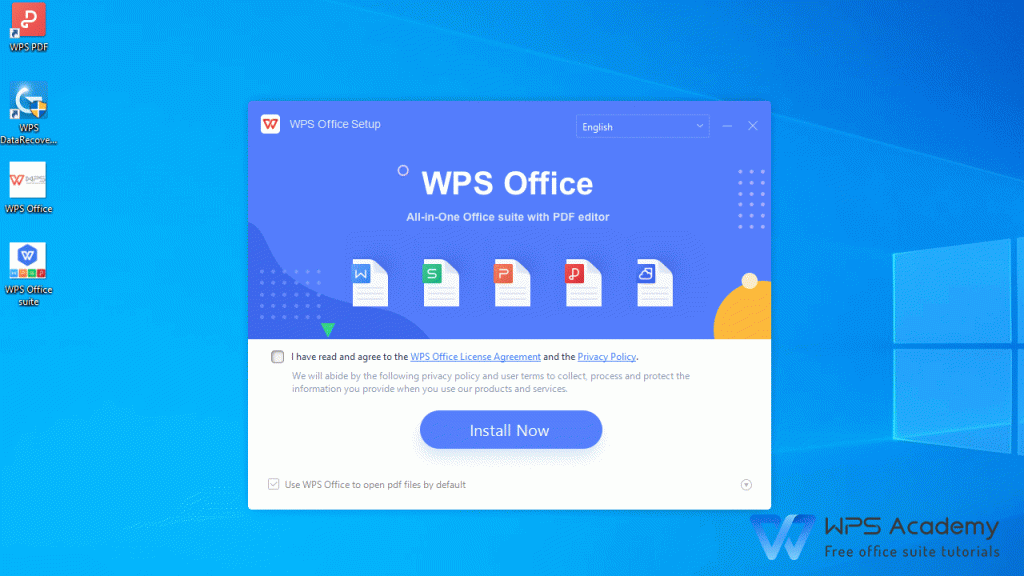
下载安装没什么好说的,去官网下最新版就行。值得一提的是,2025年8月WPS发布了64位正式版,官方宣称在运行流畅度、文件体积控制、视觉设计及功能完整性等方面均实现显著提升。实测下来,新建空白文档尤其是表格的速度确实快了不少,操作大文件时也没以前那么容易卡了
。
装好之后有两件事我强烈建议先做。
第一,登录账号并开启文档云同步。在首页右上角找到「尚未启用文档云同步」,点击开启。这个功能有多重要?有一次加班到凌晨赶方案,电脑突然蓝屏,重启后打开WPS发现文档自动恢复了最新版本——云同步早就把最新版本存好了。手机、电脑、平板登录同一个账号,写一半的报告切换设备直接续更,不用手动传文件
。
第二,关掉那些烦人的广告弹窗。WPS功能强大,但广告和弹窗确实是用户抱怨的焦点。去设置里找一下推送相关的选项关掉,能清净不少。另外,WPS有时会篡改文件的默认打开方式,如果遇到这个问题,可以通过电脑左下角开始菜单找到WPS Office配置工具,取消勾选兼容第三方软件的选项来解决
。
WPS文字:写作党的隐藏工具箱
先说WPS文字里我最常用的几个功能。
智能格式整理绝对是排版救星。写了几千字的文档,段落缩进乱七八糟、行距忽大忽小?全选文字,点击「开始」-「文字排版」-「智能格式整理」,一键完成段落对齐、缩进和行距的标准化
。以前手动调一份长文档的格式至少要半小时,现在三秒钟搞定。
无格式粘贴也是个被严重低估的功能。从网页或PDF复制内容到文档,最烦的就是带一堆乱七八糟的格式。在「文件」-「选项」-「编辑」里把默认粘贴设为“无格式文本”,从此告别粘贴后手动清格式的麻烦
。
批量提取图片——如果你经常收到那种插了几十张图的Word文档,这个功能简直是救命稻草。选中任意一张图片右键选择「另存为图片」-「提取文档中所有图片」,所有图片一键批量导出
。不用一张张右键保存,不用截图裁剪。
还有图片转文字,也就是OCR识别。通过「图片工具」-「图片转文字」就能把图片里的文字识别出来,支持编辑和导出
。拍个合同、截个网页,直接转成可编辑的文本,省去了手动敲字的功夫。
WPS表格:数据处理可以很优雅
表格是我用得最多的组件,也是WPS亮点最多的地方。
智能填充(Ctrl+E) 是我个人最爱的功能。比如有一列数据是“张三13800138000”,想拆成姓名和手机号两列?在相邻列输入第一个拆分结果“张三”,按Ctrl+E,WPS自动填充剩余行。反过来,想把“北京”和“朝阳区”合并成“北京市朝阳区”?同样按Ctrl+E一键生成。有HR朋友用这个功能拆分1000条简历信息,从1小时压缩到3分钟
。
聚光灯阅读模式在处理大量数据时特别好用。开启「视图」-「阅读模式」后,点击任意单元格,整行和整列会自动高亮
。做数据核对的时候再也不怕看串行了,眼睛轻松不少。
人民币大写转换——做财务或合同的人一定懂。选中金额单元格,通过「单元格格式」-「特殊」-「人民币大写」,一键转换
。不用背公式,不用手动输入“壹佰贰拾叁元整”。
数据清洗器是2025年推出的新工具,堪称WPS版的Power Query。打开WPS数据清理器,获取数据、设置表头、删除多余行、填充空值、拆分列,几步操作就能把乱糟糟的原始数据整理成可以直接透视的一维表。以前处理双行表头或者合并单元格的表格,得用各种函数绕来绕去,现在点几下鼠标就搞定了
。
自定义工具栏:把常用功能放在手边
很多重度用户可能没注意到,WPS支持自定义工具栏和快捷键。在Word里,工具顺序决定了快捷键——比如把“连续格式刷”“选择性粘贴”“批注”放在前三,按Alt+对应数字就能调用。PPT用户可以把“形状编辑”放前面,按几下快捷键就能完成裁剪
。
不过有个小遗憾:目前自定义配置还不能跨设备同步。如果你和我一样在办公室和家里的电脑上都用WPS,需要分别配置
。希望官方后续能把这个功能加上。
WPS演示:做PPT可以不用熬夜
做PPT最头疼的是什么?排版。WPS演示的智能美化功能点一下就能自动匹配模板、动画和配色方案。还有一键生成框架——通过「设计」-「结构」选择“工作汇报”“项目提案”等场景模板,自动生成封面、目录、核心数据页
。不用从零开始搭框架,省下不少时间。
魔法按键也很有意思,根据内容智能匹配动态效果,支持多次点击切换不同风格
。对于不太擅长设计的人来说,这些自动化的美化功能确实能帮大忙。
版本选择与避坑
WPS有免费版和会员版。免费版的基础功能完全够用,但如果你想用AI写作、全文润色、高级模板这些,就需要会员了
。我个人用的就是免费版搭配一些自带的工具功能,日常办公绰绰有余。
另外提醒一点:用WPS打开超大表格时如果感觉卡顿,可以去官网下载64位版本。64位版对大文件的处理能力有明显提升
。
用了这么久WPS,最大的感受是:它不只是一个“能打字、能做表”的工具,而是一个在不断进化的办公平台。那些藏在菜单深处的功能,往往才是真正能帮你省时间的利器。花点时间去发现它们,你的办公效率可能会有质的飞跃。

admin
暂无介绍....
延伸阅读:

长文档排版革命:WPS样式、目录、题注与AI排版实战指南
对于动辄几十页甚至上百页的论文、标书、产品手册,排版往往比内容创作更耗精力——标题格式不统一、图片编号手动修改、目录页码...

从“手动搬砖”到“一键自动化”:WPS表格高级数据处理与函数应用实战
很多人在使用WPS表格时,都处于一种“半自动化”状态——知道用SUM求和、会用VLOOKUP查数据,但一旦遇到数据清洗、...
WPS Office全面进化:从桌面套件到全场景智能办公平台
在数字化办公日益普及的今天,一款真正好用的办公软件不仅要“功能强大”,更要“无处不在”——覆盖用户在不同设备、不同场景下...
WPS AI重构办公边界:从文档工具到智能生产力平台的进化之路
在人工智能浪潮席卷全球的今天,办公软件正在经历一场深刻的变革。从传统的“打字工具”到“智能生产力平台”,WPS Offi...
从新手到高手——WPS Office完整新手指南与核心功能速查
对于刚接触WPS Office的用户来说,面对文字、表格、演示三大组件以及云端协作、AI功能等丰富的工具集,可能会感到有...